遠隔サポート – RemoteCall
- 3.3
- 評価
- 1.00M
- インストール数
- Free
- 価格
 分析者 App-foxy
スマートフォンの操作で困っている顧客を、電話だけで案内するのは意外に難しいものです。画面のどこを押せばよいのか説明しても、相手の端末や設定によって表示が少し違えば、会話はすぐに行き詰まります。私が遠隔サポート – RemoteCallを試して感じたのは、これは一般ユーザー向けの便利アプリというより、顧客対応の担当者が相手のモバイル機器を見ながら問題解決を進めるための業務用ツールだということでした。
ビジネスカテゴリーに分類され、RSUPPORT Co., Ltd.が開発しているこのアプリは、顧客の端末へリモート接続してサポートを行う目的に絞られています。無料で入手でき、対象年齢は3歳以上です。ただし、無料という言葉だけを見て、誰でも単独ですぐ使える遠隔操作アプリだと思うと、少し期待と違うかもしれません。価値が出るのは、サポート窓口や社内ヘルプデスクなど、接続を案内する側の仕組みと組み合わせたときです。
電話説明よりも画面共有が効く場面で強い
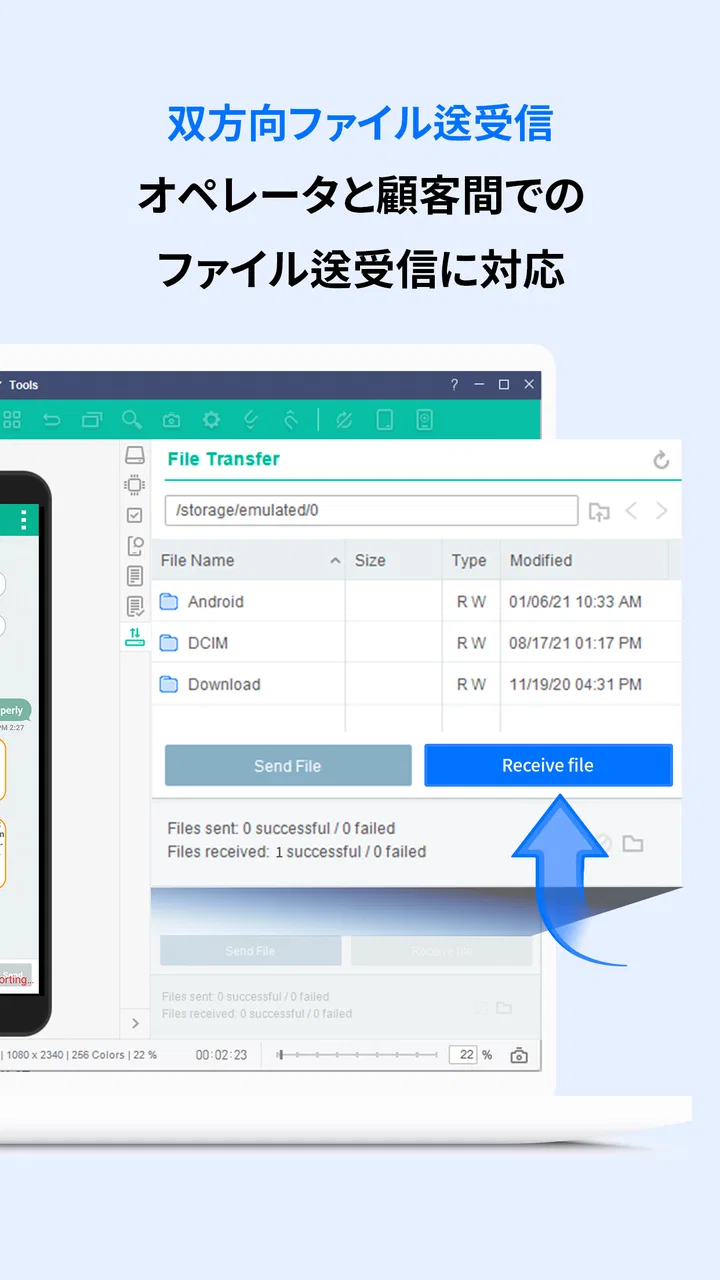
このアプリの一番わかりやすい強みは、問題を言葉だけで推測しなくてよくなる点です。たとえば顧客が「ログインできない」と連絡してきた場合、担当者はパスワード入力の失敗なのか、別の画面に迷い込んでいるのか、端末側の設定が原因なのかを、会話だけで切り分けなければなりません。RemoteCallを使う場面では、相手の画面を確認しながら、実際に表示されている状態に合わせて案内できます。
こちらもおすすめ

 LINEマンガ
を読みっぱなしにしない、本棚と無料話で続ける読書術
無料話を追うだけではもったいない。待てば無料の仕組み、読書履歴、本棚をつなげて、読みたい作品を迷わず楽しむための実践ガイド。課金の判断や通知との付き合い方も率直に解説します。

 LINE(ライン) - 通話・メールアプリ
LINEはなぜ使われ続けるのか 日常に根づく便利さと広がる負担
メッセージ、通話、決済、公式アカウント。LINEが日々の用事に入り込むほど、使い続ける理由と手放しにくさは同じ場所から生まれてくる。勢いの背景を利用者目線で読み解く。

 UNO!™
UNO!™の「最後の一枚」が生む緊張感。短い対戦を何度も回したくなる理由
数字や色を合わせるだけの遊びに、宣言の一瞬と反撃の余地をどう組み込んだのか。UNO!™のオンライン対戦を、手札の駆け引きから見つめる。勝負を急がせる面白さと、運に左右される物足りなさも率直に掘り下げます。

 Uber Eats(ウーバーイーツ) 出前/フードデリバリー
Uber Eatsは注文後のトラブルにどこまで頼れるか
注文の速さだけでは測れないフードデリバリーの実力。設定のつまずき、変更の取り消し、通信切れ、配達状況の曖昧さまで、失敗時に何が頼れて何が読めないのかを見極めます。

 ブロックブラスト (Block Blast)
ブロックブラストはなぜ止められないのか 流行を支える手軽さと飽きの壁
短い一手、目に見える連鎖、自己ベストへの執着。ブロックブラストが人づてに広がる理由を、遊びの手触りと流行の寿命の両面から見極める。単純さの裏にある中毒性と、飽きが訪れる条件も率直に掘り下げます。

 Meteored - 天気や台風の天気予報アプリ
Meteoredは14日先の予報をどう読ませるか 便利さと迷いやすさを検証
今日の空模様から14日先まで、予報の幅をどう見せ、次の行動へつなげるのか。Meteoredの画面をたどり、情報の優先順位と迷いやすさを確かめます。長期予報の便利さだけでは測れない、日々使う道具としての設計を批評します。
ニュースデスクの関連記事
ニュースをすべて見る


ここで重要なのは、単に遠隔で画面を見ることではありません。サポート担当者が顧客と同じ画面を基準に話せるため、「右上のボタン」といった曖昧な説明を減らせます。顧客側が機械操作に慣れていない場合ほど、この差は大きく感じられます。私なら、設定変更、アプリの初期操作、ログイン手順の確認など、画面の位置を説明しにくい問い合わせで優先して使います。
もう一つの実用的な使い方は、問い合わせの引き継ぎを減らすことです。電話担当者が状況を聞き取り、別の担当者へ文章で伝える流れでは、細かな表示内容が抜け落ちがちです。接続して画面を確認できれば、担当者が変わっても問題の出発点を共有しやすくなります。特に、顧客が専門用語を知らず、エラーメッセージを正確に読み上げられないケースでは、視覚的な確認が助けになります。
ただし、私はこのアプリを「すべてを自動で直してくれるもの」とは考えません。接続後も、何を確認するか、どこまで操作を案内するかは担当者の判断です。遠隔接続は問題の発見を早める道具であり、サポート品質そのものを置き換えるものではありません。この線引きを理解しているチームほど、導入効果を感じやすいはずです。
現場で役立つ具体的な使い方
たとえば、ある顧客が業務用アプリの通知を受け取れず、電話で相談してきたとします。担当者が「設定を開いて通知を選んでください」と説明しても、端末によってメニュー名や配置が異なり、顧客は途中で迷う可能性があります。そこでRemoteCallによる接続を使えば、担当者は実際の画面を見て、顧客の端末に合わせて次の操作を案内できます。
このときのコツは、最初から端末全体を細かく操作しようとしないことです。まず顧客に現在の画面と困っている症状を確認してもらい、必要な範囲だけを順番に進めるほうが安心感につながります。遠隔サポートでは、技術的に操作できるかどうかだけでなく、顧客が何をされているのか理解できるかも大切です。私は、操作の前に目的を短く伝える運用が合っていると感じます。
もう一つ、見落とされがちな利点は、再現条件をその場で確認できることです。顧客の説明では「たまに起きる」としか分からない不具合でも、接続中に同じ操作をしてもらえば、どの画面で止まるのかを把握しやすくなります。これは、後で開発担当へ報告するときにも役立ちます。単なる案内ではなく、問い合わせ内容を具体化するための観察手段として使えるわけです。
逆に、文章や画像を送るだけで解決する簡単な質問には、少し大げさです。営業時間外に確認してもらうだけの案内や、手順が固定された短い説明なら、通常のヘルプページやチャットのほうが速いでしょう。RemoteCallは、接続の準備と顧客の同意を含めた手順が必要になるため、問題の重さに応じて使い分けるのが現実的です。
接続前に決めておきたい運用
遠隔接続を導入するなら、アプリを入れることより先に、社内の案内手順を決めておくべきです。顧客へ何を説明してから接続するのか、担当者はどの範囲を確認するのか、終了後に何を記録するのか。この三つが曖昧だと、便利な機能があっても現場ごとに対応がばらつきます。
私が特に気をつけたいのは、接続後の沈黙です。担当者が画面を見ている間、顧客には何が起きているのか分かりません。「今は通知設定を確認しています」「次にこの画面を開きます」と声をかけるだけで、不安はかなり減ります。遠隔操作の技術よりも、顧客に見えない作業を言葉で補う姿勢のほうが、満足度を左右する場面があります。
また、すべての問い合わせを遠隔接続へ誘導する運用も避けたいところです。接続が必要な症状と、通常の案内で足りる症状を分類しておけば、担当者の負担を抑えられます。現場では、簡単な質問を通常窓口で処理し、画面の確認が必要なケースだけRemoteCallへ切り替える二段階の流れが扱いやすいでしょう。
端末を操作する側にとっては、顧客との信頼関係も大きな要素です。顧客が遠隔接続に不安を感じているなら、急いで操作を進めるより、接続の目的と終了のタイミングを先に説明するほうがよいです。業務用アプリとしての強さを活かすには、技術だけでなく、安心して使ってもらうための会話設計が欠かせません。
便利さの裏側にある制約と向き不向き
私が感じた一番の弱点は、個人が思い立ったときに単独で使うタイプのアプリではないことです。RemoteCallは顧客サポートの流れの中で力を発揮するため、利用者側に対応する担当者や接続手順が必要です。自分の端末を別の場所から操作したい、家族のスマートフォンを気軽に手伝いたい、といった目的なら、個人利用を前提にした遠隔操作サービスのほうが分かりやすい場合があります。
さらに、遠隔接続は通常の電話やチャットよりも、顧客が感じる心理的な負担が大きくなりやすいものです。画面を見られることに抵抗がある人や、操作を任せることに不安を覚える人もいます。担当者が「見えるからすぐ解決できる」と考えていても、顧客が納得していなければ、サポート体験はよくなりません。接続を断る選択肢を自然に示すことも、実務上は重要です。
評価は平均で3.3となっており、利用者の感じ方が一様ではないことも読み取れます。遠隔サポートという目的に合えば便利でも、一般的なスマートフォン向けツールとして見ると、用途が限定されていると感じる人がいるでしょう。私はこの数字を、アプリの良し悪しだけでなく、想定された利用環境と自分の目的が合っているかを確認する材料として見ます。
また、接続の成否はアプリだけで決まるとは限りません。顧客側の端末状態、通信環境、案内への理解度など、複数の要素が関係します。そのため、接続できなかった場合の代替手段をあらかじめ用意しておく必要があります。電話での案内、画像付きの手順、後から確認できる説明文などを組み合わせれば、遠隔接続に失敗したときも対応が止まりません。
ここは、通常のリモートデスクトップ製品との違いを意識したい部分です。一般的なリモート操作ツールは、管理対象の端末を継続的に扱う用途や、同じ利用者が繰り返し接続する用途に向くことがあります。一方、RemoteCallは顧客からの問い合わせに応じ、その場で状況を見ながら支援する使い方に適しています。社内の管理端末を常時監視したい人には別の選択肢が合い、顧客のモバイル機器を一時的に支援したい窓口にはこちらが検討しやすい、という違いです。
誰に向いていて、誰は慎重に選ぶべきか
このアプリをおすすめしやすいのは、スマートフォンやタブレットに関する問い合わせを日常的に受ける企業です。通信サービス、金融関連のアプリ、オンライン手続き、業務システムのサポートなど、顧客の画面を見ないと原因を絞りにくい仕事で特に価値があります。少人数のヘルプデスクでも、聞き取りにかかる時間を短くできれば、対応の流れを整えやすくなります。
サポート担当者が新人の場合にも、画面を確認できることは助けになります。顧客の説明だけを頼りにすると、経験の浅い担当者ほど問題の場所を想像しにくいからです。もちろん、接続できれば誰でも適切に対応できるわけではありません。それでも、どこで困っているのかを視覚的に共有できるため、先輩へ相談するときの情報が具体的になります。
一方で、個人のスマートフォンを遠隔管理したい人、家族の端末をいつでも操作したい人、画面共有を使わず文章だけで解決できる人には、優先度は高くありません。導入を考える企業でも、問い合わせの大半が請求確認や一般的な使い方の質問なら、チャットボットやナレッジベースへの投資が先になる可能性があります。RemoteCallは、画面の状態が問題解決の核心になるケースで選ぶべき製品です。
利用規模を判断するときは、インストール数の多さだけで決めないほうがよいでしょう。このアプリはすでに100万回以上インストールされていますが、重要なのは自社のサポート担当者がどのような問い合わせを受け、顧客がどの程度遠隔案内を受け入れるかです。数字は認知度の目安にはなりますが、自社の業務に合うかどうかは、実際の問い合わせの種類で判断するのが確実です。
導入前に確認したい使い勝手
アプリの対応環境として、最低でもAndroid 4.4が必要です。古い端末を使う顧客が多い現場では、この条件を確認しておく価値があります。ただし、対応環境を満たしていても、端末ごとの表示や操作感が同じとは限りません。導入前には、顧客が実際に使っている端末をいくつか想定し、接続案内が分かりやすいかを試すべきです。
現在のバージョンは7.6.7.629です。業務で使う場合、担当者の端末だけでなく、顧客側の環境も含めて更新状況を確認する運用が必要になります。アプリを更新した直後に案内画面や操作手順が変わる可能性もあるため、社内マニュアルを作るなら、特定のボタン位置だけに依存しすぎない書き方が安全です。
私なら、いきなり全窓口へ広げず、まず一つの問い合わせ種類に限定して試します。たとえば初期設定の案内だけで使い、接続までに顧客が迷う箇所、担当者が説明しにくい箇所、終了後に記録したい内容を洗い出します。その結果、電話より明らかに早く解決できるケースが見えてから、対象を広げる方法を選びます。
この小さな試行で見たいのは、接続できた回数だけではありません。顧客が案内を理解できたか、担当者が操作の意図を説明できたか、接続しなくても解決できた問い合わせを無理に遠隔化していないかも確認したいところです。遠隔サポートは、使う回数を増やせばよいのではなく、適切な問い合わせに使って初めて効率化になります。
私の結論は「顧客対応の現場なら検討する価値が高い」
遠隔サポート – RemoteCallは、スマートフォンの問題を顧客と担当者が同じ画面で確認しながら解決するための、目的のはっきりしたビジネスアプリです。電話だけでは伝わりにくい操作案内や、顧客の説明だけでは再現しにくい不具合の確認で、特に力を発揮します。私が最も評価したいのは、問題を想像する時間を減らし、会話を実際の画面に戻せるところです。
その一方で、個人向けの万能な遠隔操作アプリとして選ぶものではありません。接続を案内するサポート体制が必要で、顧客の安心感にも配慮しなければなりません。簡単な質問には通常のヘルプページやチャットのほうが速く、常時管理や家族支援には別タイプのサービスが適する場合もあります。
リリースは2011年5月20日で、長く提供されてきたアプリです。無料で試しやすく、年齢制限も低い一方、業務用途として導入するなら、アプリ単体ではなく自社の受付手順と一緒に評価するのが現実的です。私は、顧客のモバイル端末に関する問い合わせが多く、画面を見ながら案内できれば対応が変わると感じているチームにはおすすめします。
「電話で説明するより、実際の画面を見て解決したい」という課題があるなら、RemoteCallは候補に入れる価値があります。反対に、遠隔接続そのものが必要ない人には、機能の専門性が負担になるでしょう。自分の業務で画面確認が本当に必要な場面を数えてから選べば、このアプリの強みと限界を納得したうえで活用できるはずです。
遠隔サポート – RemoteCallに関するよくある質問
01遠隔サポート – RemoteCallとは、どのようなアプリですか?
遠隔サポート – RemoteCallは、サポート担当者がユーザーのスマートフォンやタブレットの画面を確認しながら、トラブル解決を支援するためのリモートサポートアプリです。電話だけでは説明しにくい設定方法や操作手順を、画面共有を通じて案内してもらえる点が特徴です。主に企業やサービス提供元から案内を受けた場合に利用するアプリで、単独で問題を解決する通常のツールとは異なります。
02RemoteCallを利用するには、サポート担当者からの案内が必要ですか?
はい、基本的にはサポートを提供する企業や担当者から、接続方法やセッションコードなどの案内を受けて利用します。アプリをインストールしただけで、知らない相手が端末へ自由に接続できるわけではありません。利用時は、公式サイトや契約中のサービスから案内された手順だけを使用し、不審な電話やメッセージで接続を求められた場合は、詐欺の可能性を考えて慎重に対応してください。
03RemoteCallでサポート担当者にスマートフォンの画面を見られますか?
遠隔サポート中は、接続方法や端末の仕様によって、サポート担当者が画面共有された内容を確認できる場合があります。そのため、銀行アプリの暗証番号、クレジットカード情報、本人確認書類、個人的なメッセージなどは、事前に閉じておくことをおすすめします。共有範囲や操作権限はサービスの設定によって異なるため、開始前に何が見えるのかを確認し、必要がなくなったらすぐ接続を終了してください。
04RemoteCallは安全に利用できますか?個人情報が漏れる心配はありませんか?
RemoteCallは正規のサポート用途を想定したアプリですが、安全性は利用するサービス提供元と接続相手の信頼性にも左右されます。アプリは必ずGoogle PlayやApp Storeなどの公式ストアから入手し、サポート担当者の身元を確認してから接続してください。遠隔操作中は端末画面に表示される情報が見られる可能性があるため、個人情報や重要な認証情報を入力しないこと、終了後に接続状態を確認することが大切です。
05RemoteCallの利用には料金や特別な通信環境が必要ですか?
アプリ自体の料金やサポート料金は、提供元のサービス契約や問い合わせ内容によって異なります。無料で案内されるケースもありますが、有料サポートの一部として提供される場合もあるため、接続前に料金を確認してください。また、画面共有にはインターネット通信が必要で、Wi-Fi環境での利用が一般的に安心です。モバイルデータ通信を使用すると、契約プランによっては通信量や追加料金が発生する可能性があります。
メリット
- 専門知識がなくてもサポート担当者の案内を受けやすい
- 画面共有で操作状況を正確に伝えられる
- 通信中の接続状態を確認しやすい
- 企業のカスタマーサポート用途に適している
- 端末の問題を電話だけより短時間で説明できる
デメリット
- 利用には対応企業から案内された接続番号などが必要
- サポート担当者がいないと単独では活用しにくい
- 画面共有中は個人情報の表示に注意が必要
- 通信環境によって映像や操作案内が不安定になる
- 端末やOSによって利用できる機能が異なる場合がある

遠隔サポート – RemoteCall
ギャラリー